Bu yazıda
Chrome Başlangıç Sayfası Nasıl Düzenlenir?
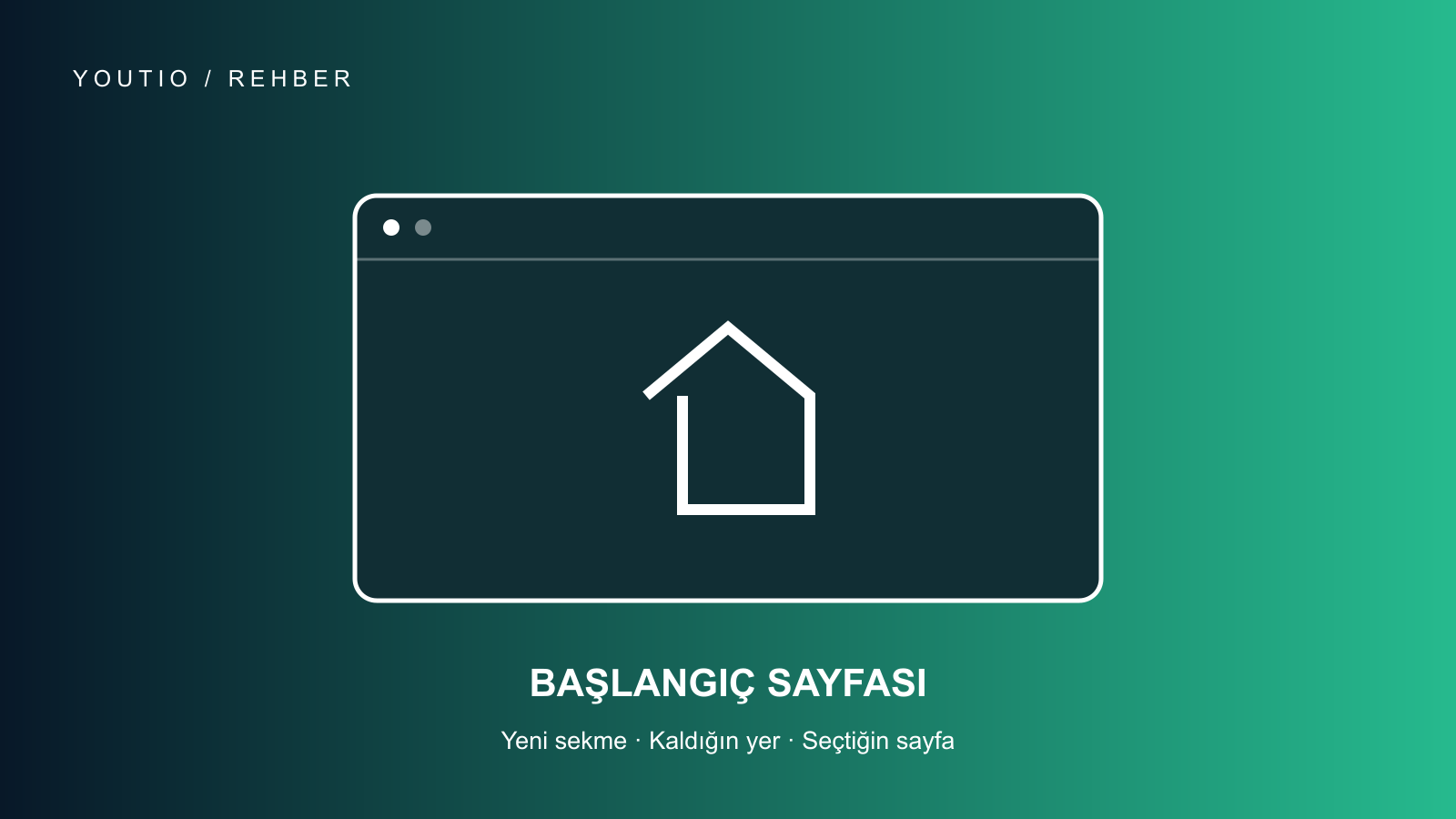
Bilgisayarınızda Chrome’u açın ve sağ üstteki üç nokta menüsünden Ayarlar’a girin. Başlangıçta bölümünde Yeni Sekme sayfasını aç seçeneği, tarayıcı başlatıldığında Chrome’un Yeni Sekme ekranını gösterir. Bu ekran kısayollar ve temalarla özelleştirilebilir; boş bir sayfayla aynı şey değildir. Başlangıç sayfası ile Ana Sayfa düğmesine basıldığında açılan sayfanın ayrı ayarlar olduğunu da göz önünde bulundurun.
Kaldığınız Yerden Devam Etme Özelliği Nedir?
Chrome uygulamasının daha önceki oturumlarınızda açık bıraktığınız tüm web sayfalarını otomatik olarak geri yüklemesini istiyorsanız Başlangıçta bölümünden Kaldığım yerden devam et seçeneğini aktif duruma getirmelisiniz. Bu ayar, tarayıcıyı kapattığınızda açık olan sekmeleri çerezleriniz ve giriş bilgilerinizle birlikte kaydeder. Böylece her seferinde aynı sitelere tekrar giriş yapmak zorunda kalmadan hızlıca kaldığınız yerden internette gezinmeye devam edebilirsiniz.
Belirli Bir Sayfayı Başlangıç Ekranı Yapma
Tarayıcınızın açılışında her zaman tek bir web sitesi veya belirli bir sayfa grubunun görünmesini istiyorsanız Başlangıçta sekmesi altındaki Belirli bir sayfayı veya sayfa grubunu aç seçeneğini işaretleyin. Yeni sayfa ekle kısmına dilediğiniz web adresini girerek süreci tamamlayın. Mevcut açık sekmelerinizi başlangıç sayfanız yapmak isterseniz Mevcut sayfaları kullan butonuna basarak süreci pratik bir şekilde hızlandırabilirsiniz.
Ana Sayfa Düğmesi Nasıl Aktif Edilir?
Adres çubuğunun hemen yanında yer alan ana sayfa simgesini görünür hale getirmek için Ayarlar menüsünde bulunan Görünüm sekmesine tıklayın. Burada yer alan Ana Sayfa düğmesini göster seçeneğini işaretleyerek özelliği aktif edin. Hemen altındaki kutucuktan bu düğmeye basıldığında yeni sekmenin mi yoksa belirlediğiniz özel bir web adresinin mi açılacağını kolaylıkla seçebilir ve tarayıcı deneyiminizi özelleştirebilirsiniz.
Chrome Profillerini Yönetme ve Özelleştirme
Chrome bir oturum açıldığında profil seçimini gösterebilir. Sağ üstte Profil simgesini seçin; Diğer Chrome profilleri bölümünden Chrome profilini yönet ekranını açın. En alttaki Başlangıçta göster kutusunu işaretleyerek yeni tarayıcı oturumunda profil seçeneklerini görüntüleyebilirsiniz. Bu ayar açıkken kendi hesabınıza ait profili seçebilir, kişisel kullanım ile diğer profillerin başlangıç tercihlerini ayrı tutabilirsiniz.
Ayarların Değişmesi Güvenlik Riski mi?
Başlangıç sayfası, ana sayfa veya arama motoru bilginiz dışında değişmişse istenmeyen yazılım olasılığını değerlendirin. Google’ın destek sayfası bu durumda tarayıcı ayarlarını sıfırlama ve istenmeyen yazılımları kaldırma adımlarına yönlendiriyor. İşte veya okulda kullanılan bir Chromebook’ta başlangıç ve ana sayfa ağ yöneticisi tarafından kontrol edilebilir; bu durumda değişiklik yapamıyorsanız yöneticinizden yardım istemeniz gerekir. Bu istisna bütün kişisel Chrome kurulumlarına genellenmez.